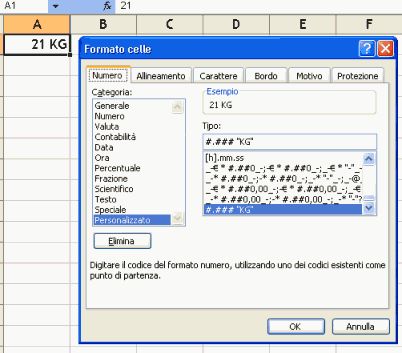
L’apparenza inganna e, parlando di formattazione delle celle, Excel conferma pienamente questo vecchio agio…
Molti utenti sanno che attraverso la scheda Numero del menu Formato Celle, si possono formattare i numeri, le date o i testi nel modo che ci è più congeniale. Quello che però molti ignorano è che il numero 21 può essere rappresentato come “21Kg” o “Ci sono 21 clienti” mantenendo la possibilità di essere usato nei calcoli.
Per fare tutto questo è necessario selezionare la casella Personalizzato. Immaginiamo che nella cella A1 ci sia scritto 1000 e, senza entrare nei dettagli di ciascun segnaposto, ecco alcuni trucchi utili:
- digitando #.##0. nella cella verrà visualizzato il valore “1”, ma qualunque cella che farà riferimento a questa otterrà il valore 1.000
- digitando #.##0.. nella cella verrà visualizzato il valore “0”. La cella infatti, ora visualizzarà solo i milioni
- digitando #.##0. “migliaia” la cella visualizzerà “1 migliaia”
- digitando “Il peso è “#.##0″ tonnellate” otterremo “il peso è 1.000 tonnellate”. La cella A1 sarà comunque utilizzabile nei calcoli
- digitando #.##0; [rosso](#.##0) potremo rappresentare i valori negativi in rosso e tra parentesi (per approfondimenti si veda qui)
Col formato Personalizzato si definiscono quattro argomenti. Il primo riguarda la formattazione dei numeri positivi, il secondo dei negativi, il terzo lo zero e il quarto i testi.
PER SAPERNE DI PIU’
Per altre informazioni sulla formattazione avanzata delle celle si vedano i tip Formattazione avanzata delle celle – Prima Parte